时间:2026-06-15 16:29:19
同学们,有没有体验过这样让人绝望的时刻?
论文都写完了,就差最后一步——整理参考文献。然而,当打开Word,面对那几十条文献,瞬间就觉得头大。
标点符号到底用中文的还是英文的?作者名字是姓在前还是名在前?期刊名要不要用斜体?编号是[1]还是1.?
更让人崩溃的是,好不容易手动把每条文献都录入好了,导师却要求:“把第5条和第12条删掉。”
于是,人直接就抓狂了。
因为你得手动修改后面所有文献的编号。13变成11,14变成12,15变成13……改到第30条的时候,早就晕头转向,都不知道改到哪儿了。
还有人更惨——正文中写了“如文献[3]所述”,删除一条文献后,正文里的[3]指向了别的文献,出现张冠李戴的情况,导师一下子就能看出来。
参考文献看着不起眼,实际上是整篇论文里最容易出错、最费时间,还最让人崩溃的部分。
前几期我讲了2025新规、论文自查以及排版技巧,不少同学反馈:“排版我学会了,但是参考文献太折磨人了,一调整就乱套,根本不敢轻易改动!”
所以,这期我不介绍EndNote、Zotero等专业工具——这些工具虽然好用,但是学习成本比较高,光是安装软件、学习操作就得花大半天时间,很多同学根本没工夫弄。
今天只教你一套最实在、最笨,但最有效的方法:知网导出 + Word交叉引用。
这套方法适用于99%的中国高校,不用安装任何插件,也不用学新软件,只要你会上网、会用Word,10分钟就能搞定。
而且最让人舒心的是——一旦设置好,参考文献就像坐上了自动扶梯,自动排序、自动更新、自动同步。删除或添加一条文献,编号会自动调整,正文中的引用也会自动更新。
从此不用再熬夜改格式了。
下面按步骤操作,照着做就行。
首先要强调一条非常重要的原则——
参考文献,绝对不能手动录入!
我知道很多同学觉得:“不就是复制粘贴嘛,手动录入也一样。”
其实不是这样的。
手动录入一条文献,光标点符号就可能出三个错。是用中文句号还是英文句号?逗号后面要不要空格?作者名缩写对不对?期刊名有没有遗漏斜体?
这些细节,你自己很难注意到,但导师一眼就能看出来。
最保险的办法是直接从知网导出。知网导出的格式本身符合国家标准GB/T 7714 - 2015,稍微调整一下就能用,比手动录入靠谱多了。
第一步:登录知网(CNKI),查找需要引用的文献。
直接搜索关键词,比如搜索“青少年体能训练”,会出现好多结果。
第二步:勾选要引用的文献。
每条文献标题前面有个小方框,勾选就行。可以一次性勾选多篇,不用一条一条操作。
第三步:点击“导出与分析”。
在检索结果页面的上方或下方,能看到“导出与分析”按钮,点击进入后选择“导出文献”。
第四步:选择格式。
默认格式一般是“GB/T 7714 - 2015格式引文”,这是国内最常用的国家标准,绝大多数高校都认可,直接选就行。
第五步:复制。
点击“复制到剪贴板”,或者直接全选复制文本框里的内容。
到这儿就完成了。
这时候剪贴板里的内容就是一条条格式标准的参考文献,虽然不能直接用,但已经帮你省了90%的工作量。
从知网导出的内容,不能直接粘贴到Word里用。因为它自带的编号乱七八糟,而且格式也不一定对。
我们要给它重新弄个“自动身份证”——利用Word自带的编号功能,实现编号的自动管理。
第一步:粘贴文本。
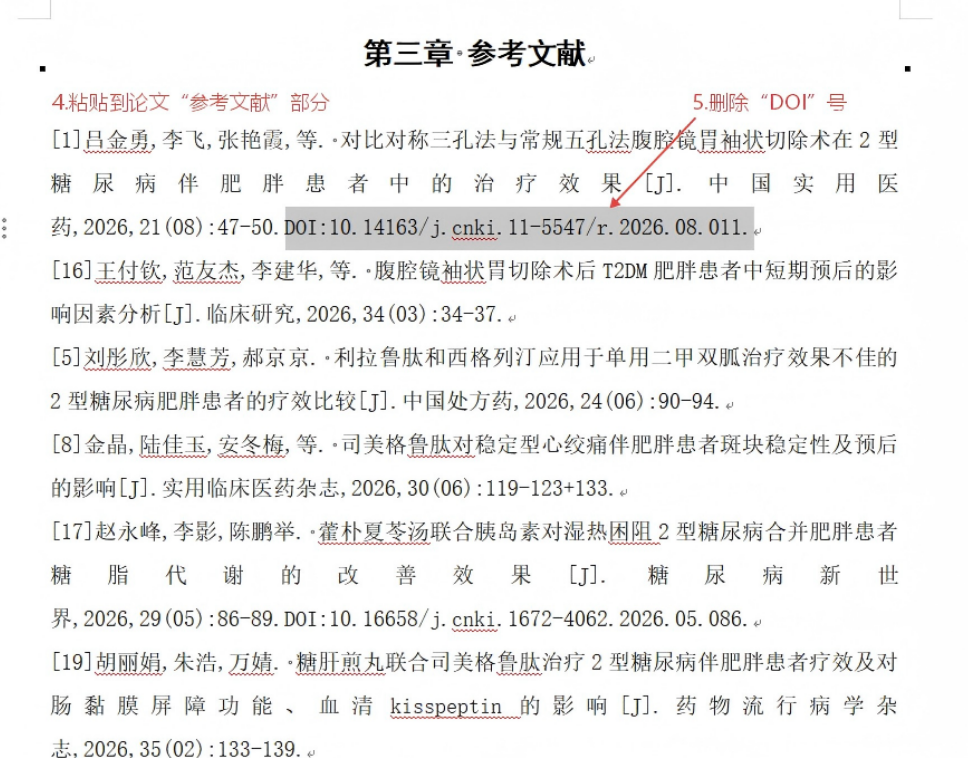
在论文末尾“参考文献”几个字下面,粘贴刚才复制的内容。
第二步:删除多余信息。
很多学校的模板不要求显示DOI号(就是那串“10.xxxx/xxxx”的内容),要是你的模板不需要,手动删掉就行。
第三步:清除格式。
选中所有参考文献,点击Word“开始”菜单里的“清除所有格式”图标——就是那个带橡皮擦的大写A。
为什么要清除格式呢?因为从知网复制过来的文字,字体、字号、颜色可能都不一样,不清除的话,参考文献看起来就会乱七八糟。
第四步:设置悬挂缩进。
这一步特别重要。
选中所有文献 → 右键 → 段落 → 在“特殊格式”里选“悬挂缩进” → 值设为2字符。
然后点击“换行和分页”选项卡,勾选“允许西文在单词中间换行”。
什么是悬挂缩进呢?就是每条文献的第一行顶格写,从第二行开始往后缩进两个字符。这样编号和文字对齐,看起来整齐又好看。
第五步:删除旧编号。
选中所有文献,手动删掉每行开头原来的[1]、[16]等编号。
这时候文献列表应该是干干净净的纯文字,前面没有任何编号。
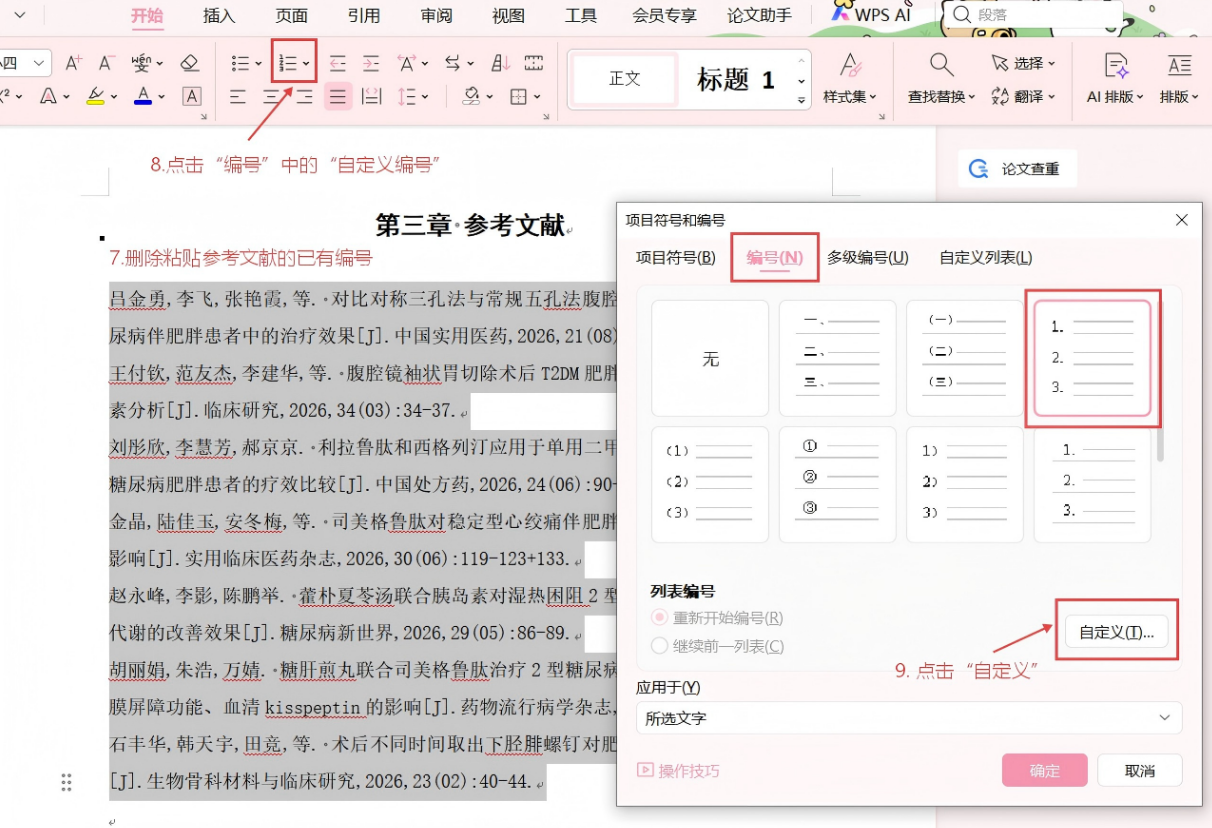
第六步:添加自动编号。
保持选中状态,点击Word工具栏上“编号”按钮旁边的小三角。
要是学校要求的是[1]、[2]这种方括号格式,点击“定义新编号格式”:
编号样式选“1, 2, 3...”
在“编号格式”框里,在数字前后手动输入方括号,变成**[\ 1\ ]**
点击确定。
完成。
这时候参考文献列表里,每条文献前面都有一个自动生成的编号,而且这些编号由Word自动管理——删除一条文献,后面的编号会自动补上;添加一条文献,编号会自动顺延。
这就是“自动身份证”的厉害之处。
前两步解决了文后参考文献列表的问题。
但还有个更麻烦的问题——正文中怎么引用参考文献呢?
比如说你写了一句话:“研究表明,规律的体育锻炼能显著提升青少年体质健康[3]。”
这个[3]该怎么插入呢?
很多人会手动输入一个[3],或者用上标功能手动录入。
这样做会有什么后果呢?
要是前面删除了一条文献,[3]指向了别的文献,但正文中的[3]不会自动更新。导师看到了会说:“你引用的这篇论文,和列出的参考文献对不上。”
所以,正文中的引用必须用“交叉引用”来插入。
第一步:定位光标。
在正文中需要引用参考文献的地方,一般是句尾或者作者名后面,点一下光标。
第二步:插入交叉引用。
点击Word菜单栏的“引用” → “交叉引用”。
然后这么设置:
引用类型:选“编号项”
引用内容:选“段落编号”(千万别选“段落文字”,不然会把整条文献插进去,就乱套了)
在下面的列表里找到要引用的文献,点击“插入”
第三步:设置为上标。
插入之后,会看到一个普通排列的[1],不太好看。
选中这个数字,按快捷键Ctrl + Shift + =(或者点击工具栏上的x²图标),马上就变成上标 ¹。
完美。
这时候,正文中的[1]和文后列表里的[1]实现了动态链接。文后列表的编号变了,正文中的编号也会跟着更新。
这才是真正的“联动”。
你可能会担心:“要是中间删除了一条文献,后面的编号全乱了怎么办?”
用这套方法,完全不用担心。
第一步:在文后列表里删除或新增文献。
比如说删除了第5条文献,Word的自动编号会马上自动更新——原来的[6]变成[5],[7]变成[6],以此类推。
第二步:正文中的角标不会马上更新。
别着急,这很正常。
第三步:全选全文(Ctrl + A),按F9键。
或者右键点击正文中的任意一个角标,选“更新域”。
第四步:见证奇迹的时刻。
正文中所有的引用编号会自动同步更新,和文后列表保持完全一致。
不管是删除、添加还是调整文献顺序,只要按一下F9键,所有问题都能解决。
这个F9键,就是参考文献排版的“救命键”,一定要记住。
最后回答几个大家问得比较多的问题。
选中参考文献列表,点击Word工具栏上的“显示/隐藏编辑标记”(就是那个弯箭头图标¶)。
你会看到编号后面是“制表符”还是“空格”。
一般调整标尺上的悬挂缩进游标,或者在“定义新编号格式”里调整对齐方式,就能让编号和文字整整齐齐地左对齐。
注意中英文标点的切换。
在GB/T 7714标准里,英文文献的格式是这样的:
作者名:姓在前(全大写),名在后(缩写),比如 SMITH J
年份后面是实心点 .(不是中文句号)
题目后面是实心点 .
刊名后面是逗号 ,
要是不确定,最简单的办法——直接以知网导出的外文文献格式为模板,照着抄就能避免出错。
检查一下:文后参考文献列表是用Word自带的“编号”功能生成的,还是手动输入的“1.”“2.”“3.”?
只有Word自动生成的编号才能被“交叉引用”识别。
要是是手动输入的编号,交叉引用识别不了,自然就插不进去。
解决办法:删掉手动输入的编号,重新用Word的自动编号功能生成,然后再试一下交叉引用,就能正常用了。
参考文献其实就是个“体力活”。
但只要方法对,10分钟就能搞定;要是方法不对,可能折腾一晚上都弄不好。
知网导出解决“格式对不对”的问题,Word交叉引用解决“编号乱不乱”的问题,F9键解决“修改后怎么办”的问题。
把这三者结合起来,参考文献就再也不是难题了。
所以,别再一条一条手动录入,别再用空格调整编号,别再熬夜改格式了。
打开知网,打开Word,按照本文的步骤操作一遍。
做完你就会发现——原来参考文献排版也能这么轻松。
加油,你一定可以!
免责声明以上文章内容均来源于其他网络渠道,仅供欣赏,不代表本站观点,与本站立场无关,仅供学习和参考。如有涉及到您的权益,请来信告知(email:mlunwen@163.com),我们核实后会立刻删除。

部级期刊
月刊
北大期刊
双月刊
省级期刊
双月刊
部级期刊
月刊

省级期刊
月刊
省级期刊
月刊
部级期刊
双月刊
统计源期刊
双月刊
