时间:2026-06-15 16:21:21
写论文最怕什么?
不是写不出来,而是辛辛苦苦写完了,一看排版——图歪了,表乱了,公式编号满天飞,整篇论文看起来像是刚从泥地里捡回来的。
导师一看,眉头一皱:"你这排的什么玩意儿?回去重排。"
那一刻,比被拒稿还崩溃。
更要命的是,很多同学到现在还在用最原始的方法——手动输入"图1.1""图1.2"……
你知道这意味着什么吗?
意味着你一旦在中间插入一张新图,后面所有的编号全部得手动改一遍。改一张还好,要是你中间插了五张图,恭喜你,今晚别睡了,一个一个改吧。
简直是噩梦。
但其实,这些问题全都有解决办法。今天这篇文章,就手把手教你搞定论文里最让人头疼的三样东西——图、表、公式。
学会这三招,你的论文颜值直接拉满,导师看了都得点个赞。
先说图片。
论文里的图片,看起来简单,实际上坑最多。很多人插完图就不管了,结果图号不对、位置歪了、编号乱了,一堆问题。
先搞清楚学校一般怎么要求的:
位置:图号和图名放在图的下方,居中对齐。
编号:按章节编号,比如"图1.1"表示第1章第1张图,"图2.3"表示第2章第3张图。
样式:图片居中,宽度适中,别太大也别太小。
并排图:如果一张图号下面有(a)(b)两张子图,那(a)的说明放(a)图下方,(b)的说明放(b)图下方,各自居中。
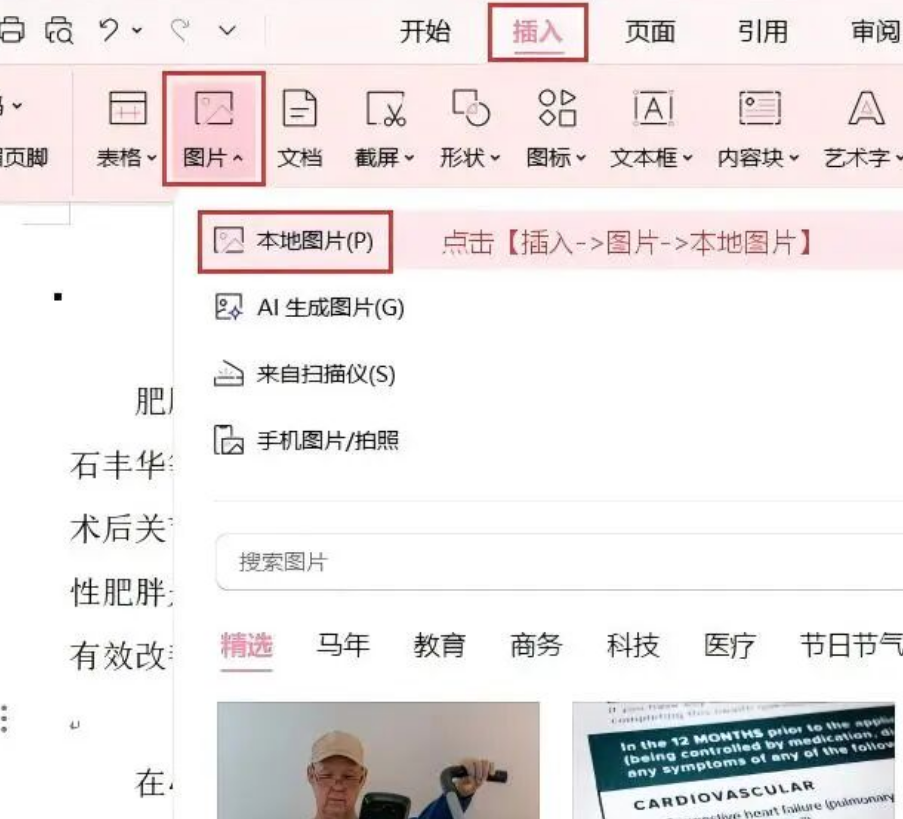
第一步:插入图片,设置环绕方式
这一步是关键中的关键。
很多人插完图就不管了,结果图片在文档里到处乱跑,你往前删一段文字,图片直接飞到下一页去了。
所以插完图之后,一定要右键图片 → 设置环绕方式 → 选"上下型环绕"或者"嵌入型"。这样图片就老老实实待在你放它的位置,不会乱跑。
并排图怎么处理?
如果你要把(a)(b)两张图并排放在一起,千万别直接插两张图然后手动对齐——你对不齐的。
最稳的办法是:插一个1行2列的无边框表格,把两张图分别放进两个单元格里,然后每个单元格内容居中。这样两张图绝对对齐,永远不会跑偏。
第二步:插入题注(图号+图名)

图插好了,接下来加图号和图名。
注意——不要手动打"图1.1"!
正确做法是:选中图片 → 点击【引用】→【插入题注】→ 标签选"图" → 编号格式选"1.1"(按章节编号)→ 在编号后面输入你的图名,比如"不同运动干预方式对体质健康的影响"。
然后选中生成的题注文字,点击【开始】→【居中】。
搞定。
第三步:正文里引用图片,用交叉引用
正文中提到这张图的时候,比如"如图1.1所示"——
不要手打!不要手打!不要手打!
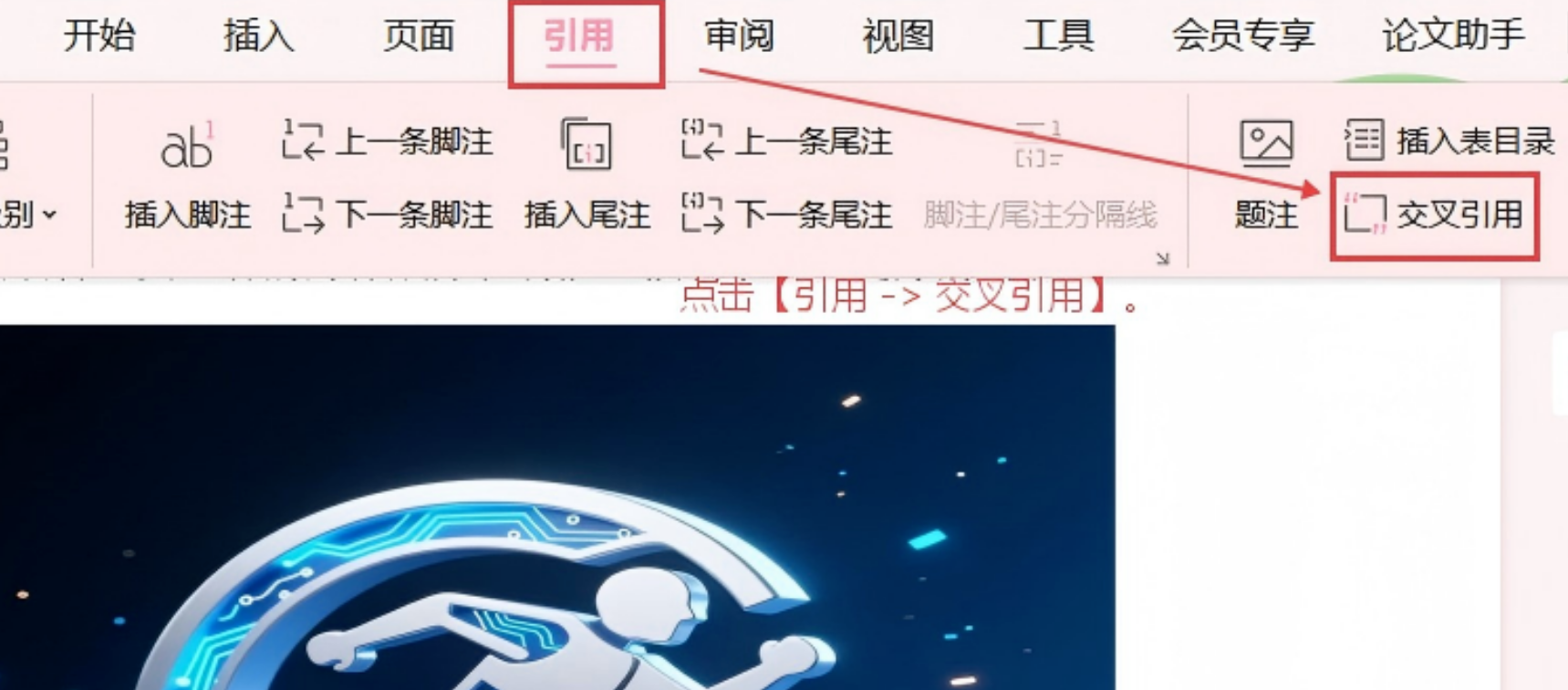
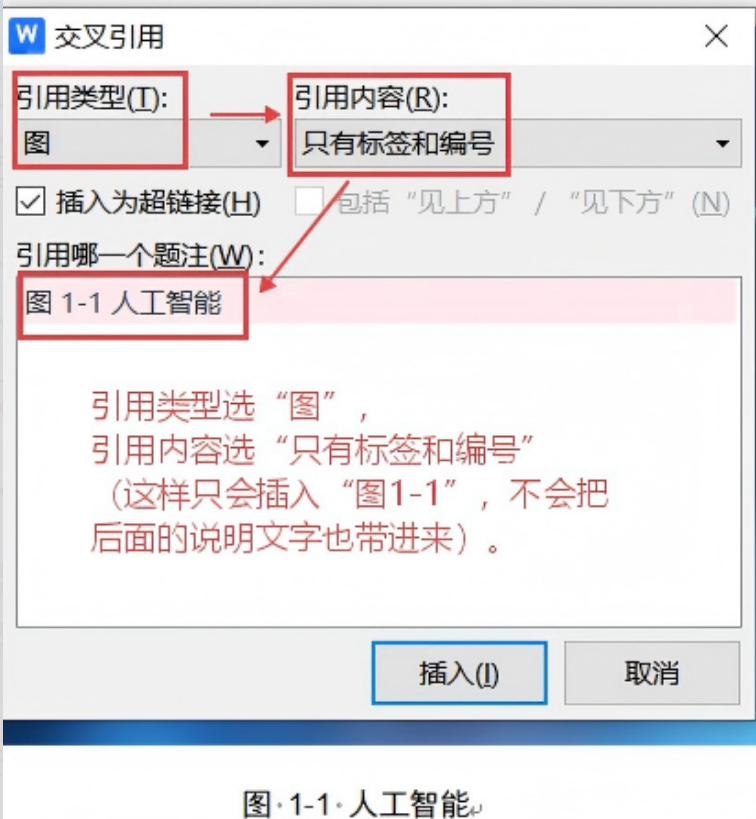
正确做法是:光标放在你要引用的地方 → 点击【引用】→【交叉引用】→ 选你刚才插入的那张图 → 插入。
这样正文里显示的就是"如图1.1所示",而且它是一个动态链接。万一你后面改了图号,正文里的引用会自动跟着变,不用你一个字一个字去改。
第四步:自动更新,编号永远不会错
用了"插入题注"功能之后,最爽的事情来了——
你在中间插了一张新图,后面所有图的编号会自动更新。
图1.1、图1.2、图1.3……你在1.1和1.2之间插了一张新图,它自动变成图1.1、图1.2(新)、图1.3(原来的1.2)、图1.4(原来的1.3)……
全自动,不用你动一根手指。
这才是论文排版该有的样子。
说完图,再说表。
学术论文里的表格,有一个铁律:必须用三线表。
什么是三线表?就是只有三条横线——顶线一条、底线一条、栏目线一条,没有竖线,没有花里胡哨的颜色。
看起来简单,但很多人做出来的表格,要么线太多,要么粗细不对,要么表题跑到下面去了,五花八门。
位置:表号和表名放在表格的上方,居中对齐。(注意,跟图不一样,图的题在下面,表的题在上面。)
线型:顶线和底线一般用1.5磅(粗),栏目线用0.75磅(细)。具体看你们学校的要求,但大体都是这个标准。
不要竖线:学术论文里的表格,竖线是大忌。
第一步:插入表格
根据你的数据量,插一个合适的表格。比如5列4行,就插5列4行。
第二步:插入表题
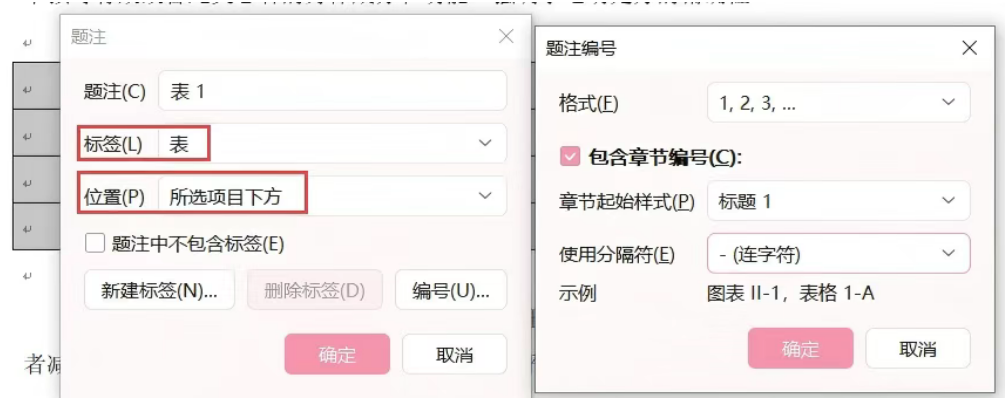
光标放在表格第一行的上方(不是表格里面),点击【引用】→【插入题注】→ 标签选"表" → 编号格式选"1-1" → 输入表名。
然后选中表题,点击【居中】。
操作跟图片题注一模一样,只不过标签从"图"换成了"表"。
第三步:制作三线表
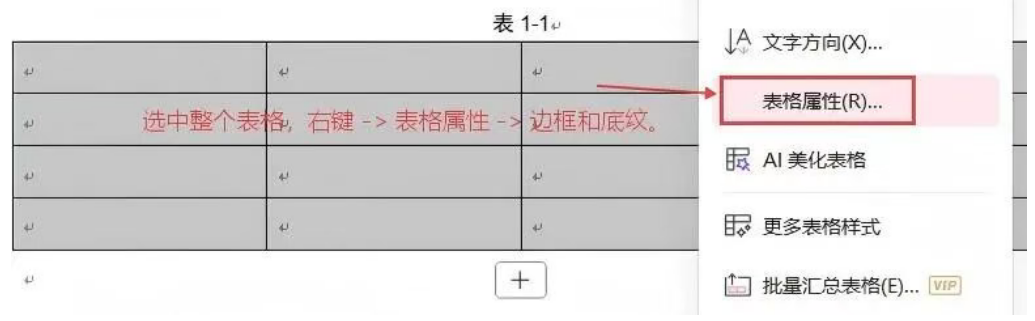
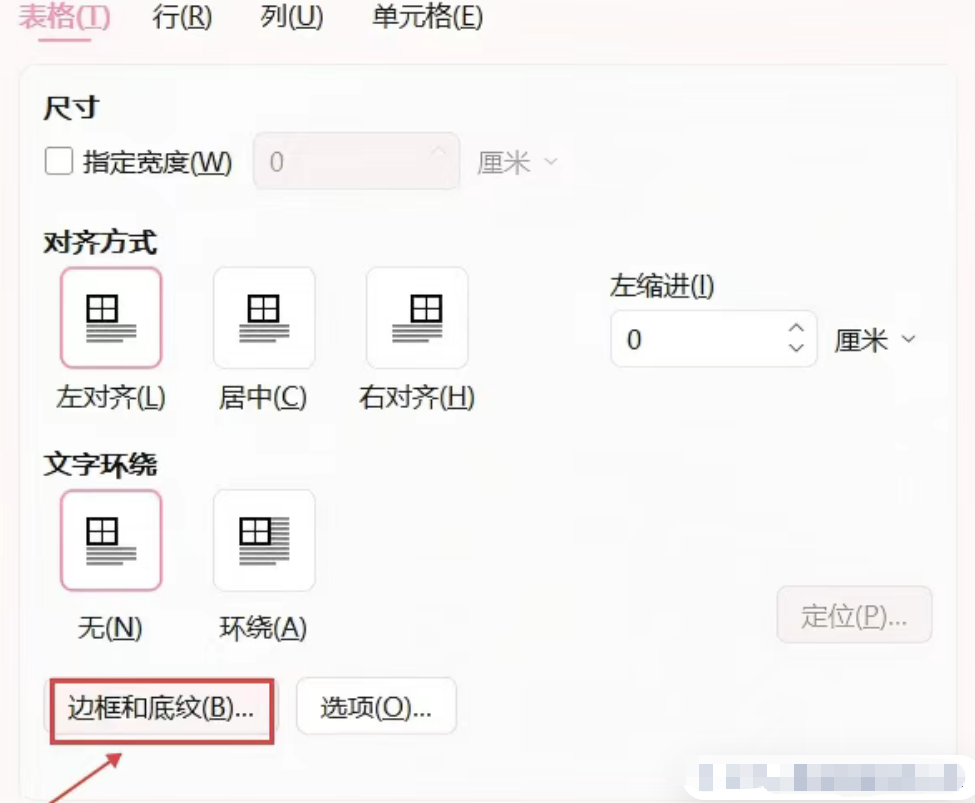
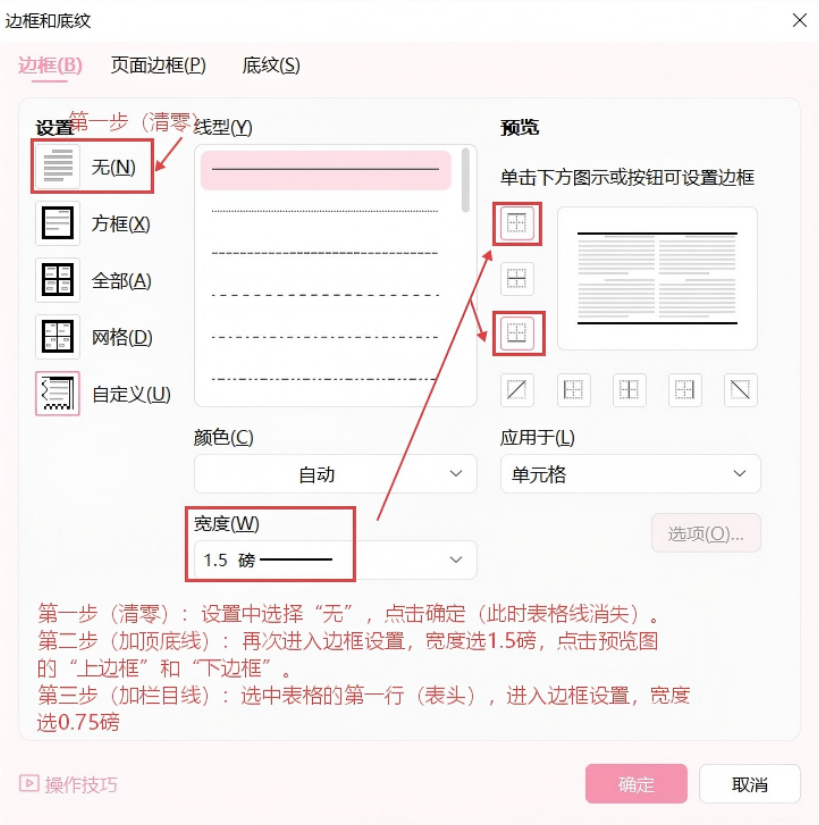
这一步是核心。
选中整个表格 → 右键 → 表格属性 → 边框和底纹。
然后这样设置:
顶线:选1.5磅,点上边框。
底线:选1.5磅,点下边框。
栏目线(就是表头下面那条线):选0.75磅,点下边框(只点表头那一行的下边框)。
竖线和其他横线:全部选"无"。
点确定。
一个标准的三线表就出来了。顶线粗、底线粗、栏目线细,干干净净,清清爽爽。
导师看了都舒服。
最后说公式。
这是最让人崩溃的部分。
公式要居中,编号要靠右对齐,还要能自动更新。很多人怎么做?用空格键一个一个推。
推了半天,左边多了两个空格,右边少了一个空格,怎么看怎么别扭。而且一旦前面加了个新公式,后面的编号全得重新推。
别这么干了。
今天教你一个方法,一劳永逸。
位置:公式居中,编号右对齐。
编号:格式一般是"(2-1)",表示第2章第1个公式。
这个方法的核心思路是:用一个看不见的表格,把公式和编号分开控制。
听起来有点绕,跟着做就行。第一步:插入一个3列1行的表格
对,你没看错,插入表格。
第二步:调整列宽
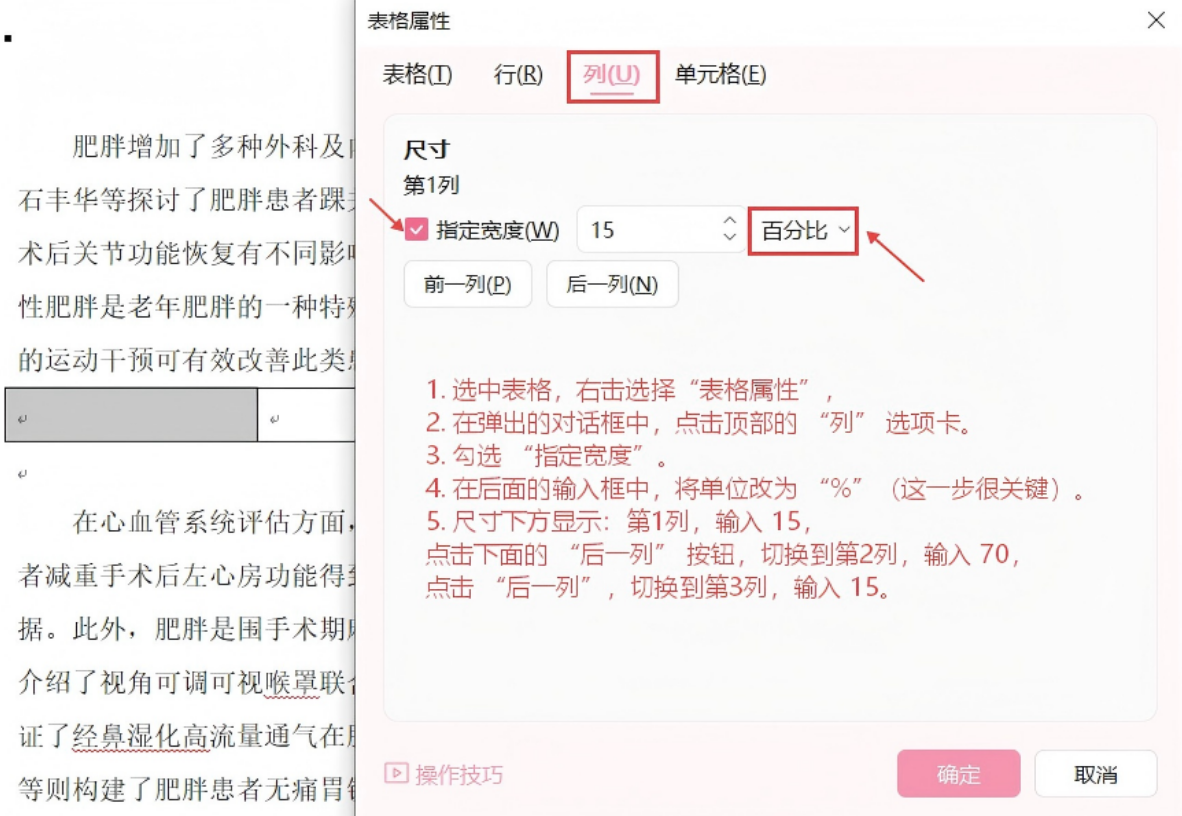
左边列:宽度设为15%
中间列:宽度设为70%
右边列:宽度设为15%
这样中间那列足够宽,能放下公式;右边那列用来放编号。
第三步:设置对齐
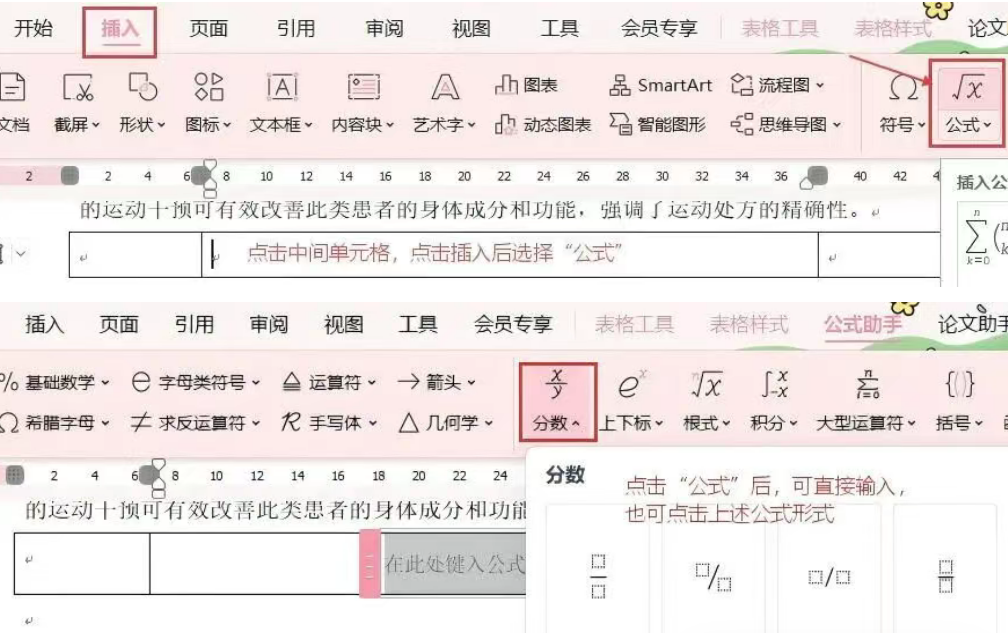
左边单元格:什么都不填,空着。
中间单元格:输入你的公式,设置水平居中。
右边单元格:输入编号,比如"(2-1)",设置水平右对齐。
第四步:实现自动编号
光标放在右边单元格里,点击【引用】→【插入题注】→ 标签选"公式"(如果没有这个标签,就新建一个)→ 编号格式选"(1, 2, 3...)" → 在前后加上括号。
这样编号就变成自动的了。你在前面插一个新公式,后面的编号自动顺延,不用手动改。
第五步:隐藏表格边框
选中整个表格 → 点击表格样式(或者边框设置)→ 选"无边框"。
这时候表格的线全没了,但公式还是稳稳地居中,编号还是稳稳地靠右。
效果:
E = mc² (2-1)
完美。
而且编号可以通过全选文档(Ctrl+A)按F9键来更新所有域,永远不会出错。
最后给你三个最常见的坑,提前避开。
很多同学插入图片之前,不管原图清晰度,直接就往文档里塞。结果打印出来一看,糊成一团。
怎么避免?
插入图片之前,尽量用高清原图。如果图片已经插进去了,右键图片 → 压缩图片 → 取消勾选"压缩" → 确定。
这样可以保证打印质量。
表格太长,一页放不下,直接跨到下一页了。结果跨页的地方,表头没了,读者根本看不懂这张表在说什么。
怎么避免?
尽量别让表格跨页。如果实在放不下,选中表格的标题行 → 右键 → 表格属性 → 行 → 勾选"允许跨页断行"。
然后在下一页的表格上方,标注"续表2-1",让读者知道这是上一页那张表的延续。
你在中间插了一张新图,结果后面的图号没自动变,还是原来的编号。
别慌。
全选文档(Ctrl+A),按F9键,所有域自动更新。
一键搞定,所有编号全部刷新。
记住这个快捷键:Ctrl+A + F9,论文排版的救命键。
论文排版这件事,说难不难,说简单也不简单。
难的不是技术,而是你愿不愿意花半小时把这些规范搞明白。
搞明白了,后面写论文的时候,图号自动更新、表题自动对齐、公式编号自动顺延——你只管写内容,排版的事全交给Word自己跑。
搞不明白,每插一张图就手动改一次编号,每加一个公式就用空格推半天位置——熬到凌晨三点,还在跟格式较劲。
同样是写论文,一个人轻轻松松,一个人焦头烂额,差别就在这半小时里。
所以别拖了,现在就打开你的论文,按照上面的步骤,把图、表、公式全部排一遍。
排完你会发现——原来论文也可以这么好看。
免责声明以上文章内容均来源于其他网络渠道,仅供欣赏,不代表本站观点,与本站立场无关,仅供学习和参考。如有涉及到您的权益,请来信告知(email:mlunwen@163.com),我们核实后会立刻删除。

部级期刊
月刊

北大期刊
双月刊

省级期刊
双月刊

部级期刊
月刊

省级期刊
月刊

省级期刊
月刊

部级期刊
双月刊

统计源期刊
双月刊
